Passer au contenu
SeedAudio

SEED AUDIO 1.0 · TUTORIELS PRATIQUES

Créez l'audio dont votre projet a besoin

Commencez par une tâche, écoutez le résultat, puis adaptez le prompt à votre projet.

Voix off du produit · 01 / 04

Que devez-vous faire ?

Le lecteur affiche la durée réelle de l'échantillon. Le timing dans un prompt est un objectif.

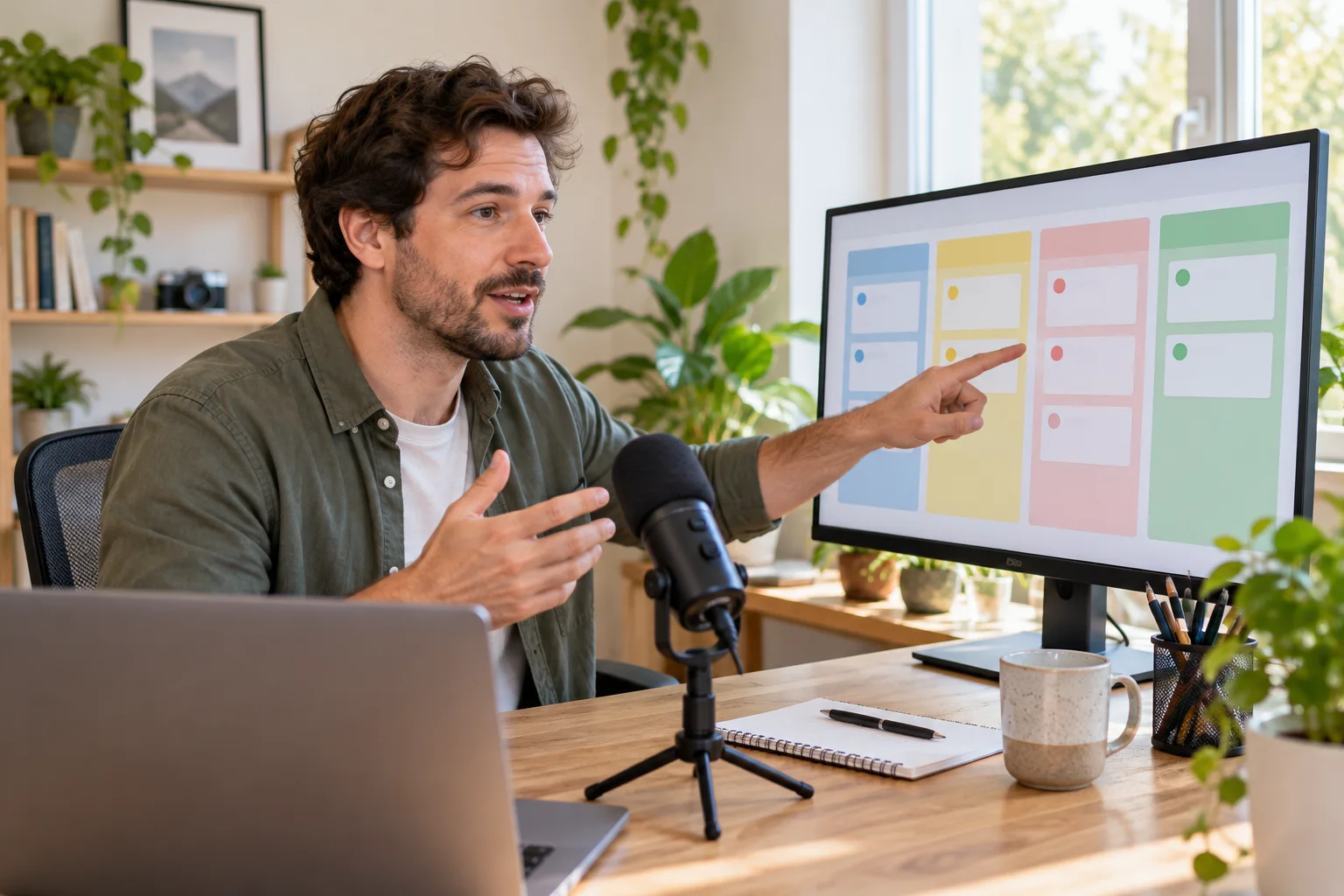
Un présentateur expliquant un tableau de tâches sur un moniteur dans un bureau à domicile
Illustration de la scène · pas une entrée audio-génération
01

Équipes produits et créateurs de tutoriels

Ajoutez une voix off à votre démo de produit

Transformez un court script pas à pas en une narration claire que vous pouvez ajouter à un enregistrement d'écran.

Exemple · limites de volume et de clip ajustées · voix anglaise

Ajoutez une voix off à votre démo de produit
Télécharger
Ce dont vous avez besoin
Un court script et l'enregistrement d'écran que vous souhaitez expliquer. Utilisez le script comme entrée audio ; conservez la vidéo dans votre éditeur.

Comment le faire

  1. Écrivez une opération complète. Cet exemple crée un projet, ajoute une tâche, définit une date d'échéance et un coéquipier, puis ouvre le tableau.
  2. Remplacez les mots cités dans prompt. Décrivez un narrateur et un rythme naturel ; utilisez une voix claire sans musique pour une présentation claire.
  3. Générez et vérifiez chaque mot. Téléchargez la narration, puis placez-la à côté des actions correspondantes dans votre éditeur vidéo.

Vérifiez le résultat

  • L'instruction entière est prononcée, y compris le dernier mot.
  • Chaque action prononcée correspond à ce que le spectateur voit.
  • Le premier mot est facile à saisir et la fin a de la place pour finir.

Faites-le vôtre

Modifiez le scénario cité et la description du narrateur. Si la vidéo est plus courte que la narration, raccourcissez le script ou ajustez le montage avant d'augmenter la vitesse de parole.

Réel génération promptExemples de paramètres : MP3 · 24 kHz · vitesse 1× · volume 1×

Ajoutez une voix off à votre démo de produit

A friendly adult male American narrator gives a concise product walkthrough, about ten seconds. Speak the following as one fluent paragraph at a normal conversational pace, with just a short natural sentence break: "Create a project, add your first task, then choose a due date and a teammate. Open the board to track your progress." Clean, close voice only; no music or sound effects.
↑ Tous les tutoriels
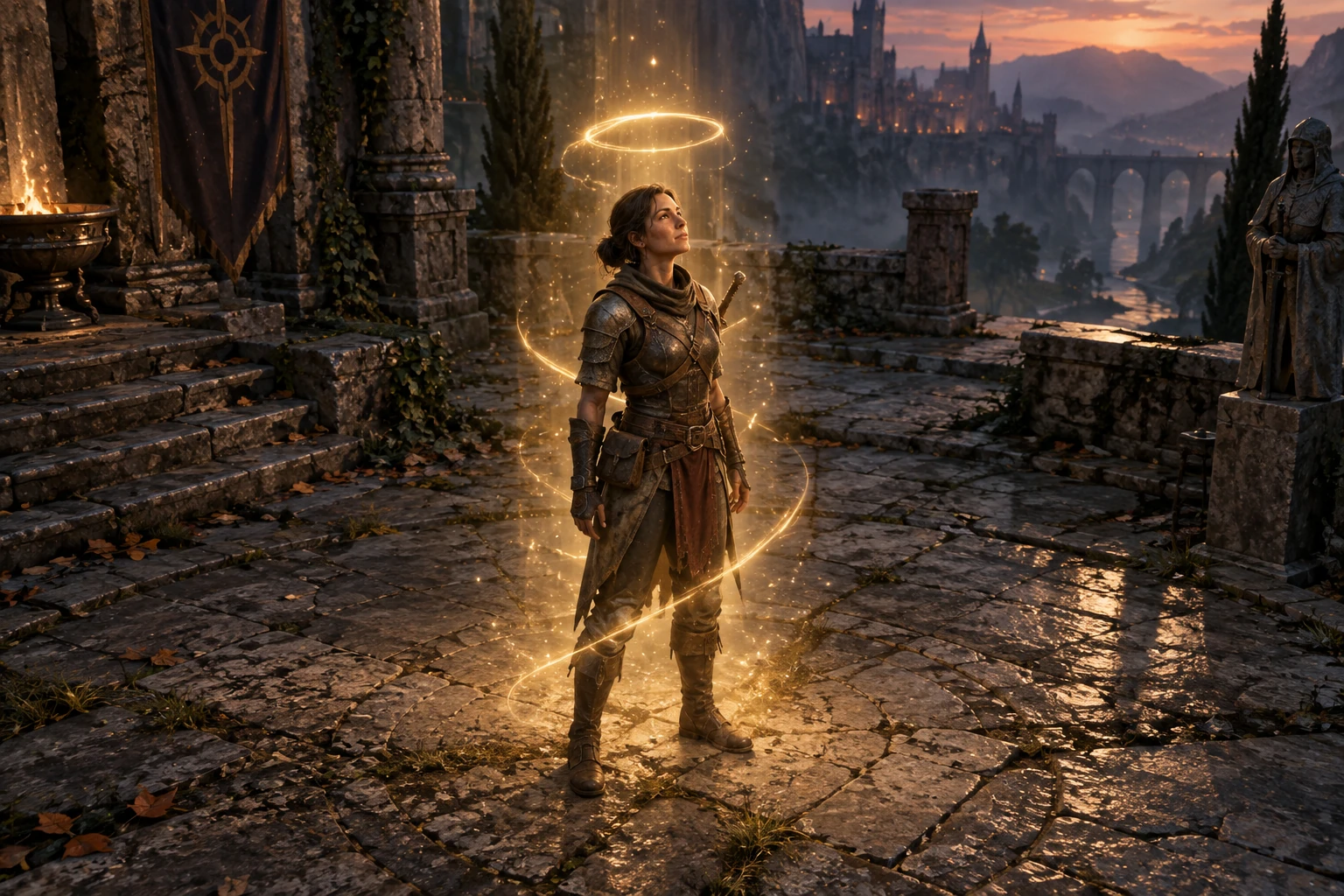
Un aventurier fantastique original entouré d'un léger effet de montée de niveau en or.
Illustration de la scène · pas une entrée audio-génération
02

Développeurs de jeux et créateurs de vidéos

Donner à un personnage un son clair

Créez un son court et distinct au moment où un personnage gagne un niveau.

Exemple généré · Effet sonore

Donner à un personnage un son clair
Télécharger
Ce dont vous avez besoin
Un événement à signaler, votre humeur de jeu et une durée approximative. Cet exemple est une notification de niveau supérieur fantastique.

Comment le faire

  1. Décrivez l'événement avant le son : un personnage a gagné un niveau. Gardez-le à une seule notification.
  2. Décrivez sa forme : un début en douceur, un geste ascendant, un point d'achèvement clair et une queue courte. Laissez de côté les voix, la musique et l’ambiance.
  3. Générez le son, puis testez-le au niveau du déclencheur de niveau supérieur dans votre jeu ou édition. Réglez son volume de lecture par rapport au reste de la scène.

Vérifiez le résultat

  • Cela se lit comme un achèvement plutôt que comme une attaque ou un avertissement.
  • Le début est confortable et l'effet ne cache pas les dialogues.
  • La queue correspond à l'animation et se termine proprement.

Faites-le vôtre

Gardez l'événement et la forme sonore clairs, puis changez le ton de votre jeu. Si le début vous semble trop lourd, décrivez un début plus doux avant d'ajouter d'autres couches.

Réel génération promptExemples de paramètres : MP3 · 24 kHz · vitesse 1× · volume 1×

Donner à un personnage un son clair

An original three-second character level-up notification for a fantasy game. A brief, soft airy onset flows directly into one quick upward shimmer, reaches a clear triumphant peak, then settles into a short smooth reverberant tail. The onset and rise form one continuous gesture, conveying power gained and completion. Let the resonance fade naturally to silence within three seconds. Only this single sound effect, with a gentle rounded onset and balanced midrange. No low-frequency impact, rumble, percussion, repeating melody, voices or background ambience.

↑ Tous les tutoriels
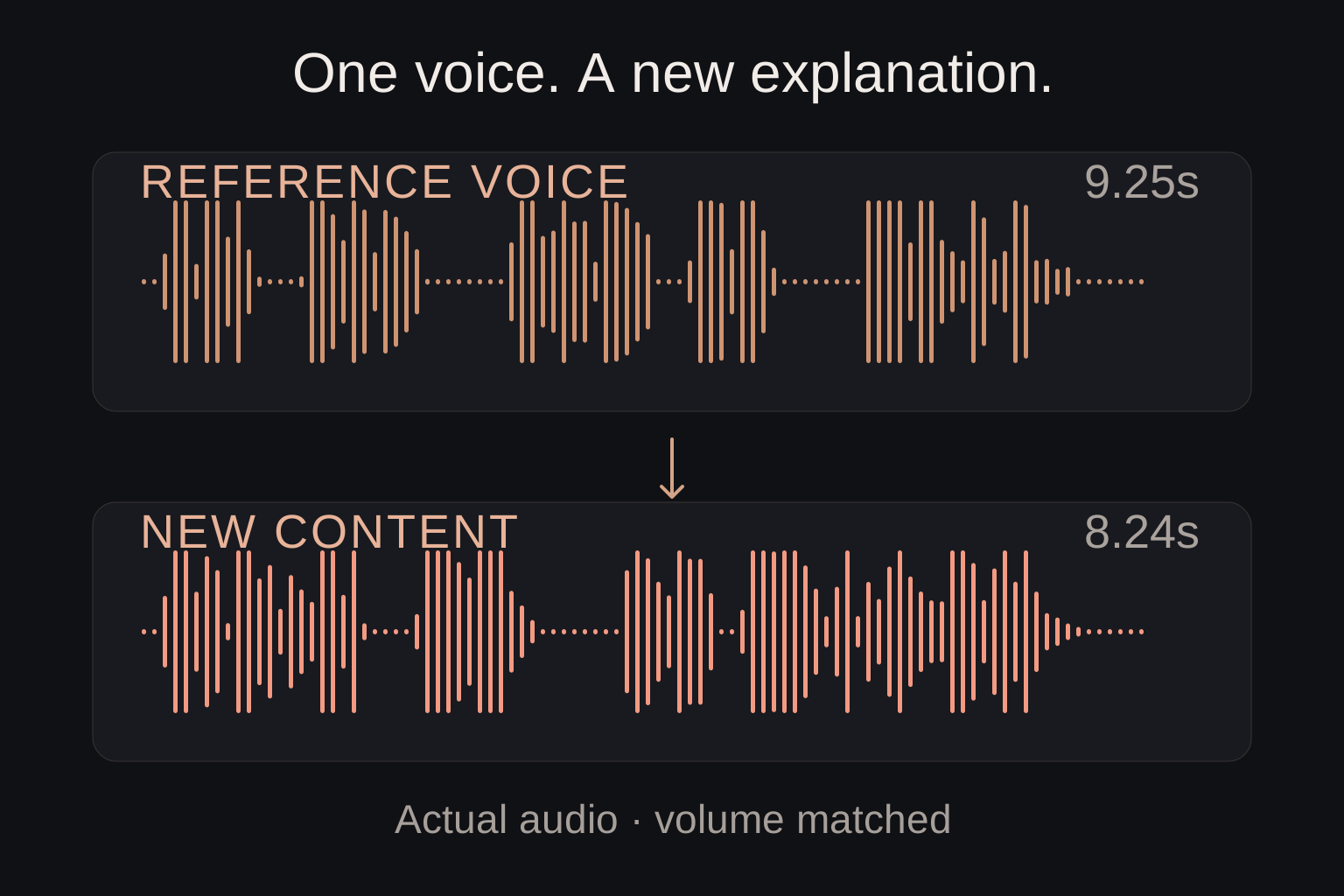
Deux formes d'onde tirées d'exemples réels, montrant une référence vocale antérieure et un nouveau passage prononcé
Formes d'onde de ces exemples
03

Créateurs mettant à jour des didacticiels ou des vidéos de produits

Utilisez une voix de référence pour le nouveau contenu

Ajoutez une nouvelle explication de fonctionnalité en utilisant une narration antérieure comme référence vocale.

Voix de référence · volume adapté pour comparaison

Voix de référence · volume adapté pour comparaison

Nouveau contenu · Limites de volume et de clip ajustées · voix anglaise

Utilisez une voix de référence pour le nouveau contenu
Télécharger
Référence originale utilisée pour cet échantillon

La copie du prompt n'attache pas de référence. Téléchargez ce clip original et ajoutez-le comme première entrée audio, correspondant à @Audio1. La comparaison ci-dessus utilise une version plus forte et réduite de cet enregistrement.

Référence originale utilisée pour cet échantillon
Télécharger
Ce dont vous avez besoin
Un enregistrement clair que vous pouvez utiliser et les nouveaux mots. Cet exemple utilise la procédure pas à pas du produit ci-dessus comme référence.

Comment le faire

  1. Ajoutez le clip de référence comme première entrée audio. Utilisez un seul locuteur clair ; le premier clip est nommé @Audio1 dans prompt.
  2. Conservez le marqueur @Audio1 et remplacez uniquement le passage cité par la mise à jour que vous souhaitez prononcer. Demandez le nouveau passage uniquement.
  3. Générez le nouveau clip. Comparez-le avec la référence à volume similaire, puis placez les clips les uns à côté des autres dans votre éditeur.

Vérifiez le résultat

  • Seul le nouveau passage est prononcé.
  • La voix, la prestation et le personnage d’enregistrement s’intègrent à côté du clip précédent.
  • Le volume et la limite ne sautent pas lors de la jointure.

Faites-le vôtre

Choisissez une référence claire avant d’ajouter d’autres descriptions vocales. Cela crée un nouveau clip ; il ne remplace pas un mot tout en préservant toutes les autres parties de l'enregistrement original.

Réel génération promptExemples de paramètres : MP3 · 24 kHz · vitesse 1× · volume 1×

La copie du prompt n'attache pas de référence. Téléchargez ce clip original et ajoutez-le comme première entrée audio, correspondant à @Audio1. La comparaison ci-dessus utilise une version plus forte et réduite de cet enregistrement.

Utilisez une voix de référence pour le nouveau contenu

The product tutorial continues with a new feature, voiced by @Audio1. Keep the same speaker and recording sound. Deliver this new passage as one fluent paragraph at a normal conversational pace, with a brief natural sentence break: "Save this project as a template, then give it a name. Next time, reuse it to get your tasks ready in seconds." Generate only the quoted new passage. Clean voice only, without music or sound effects.

↑ Tous les tutoriels
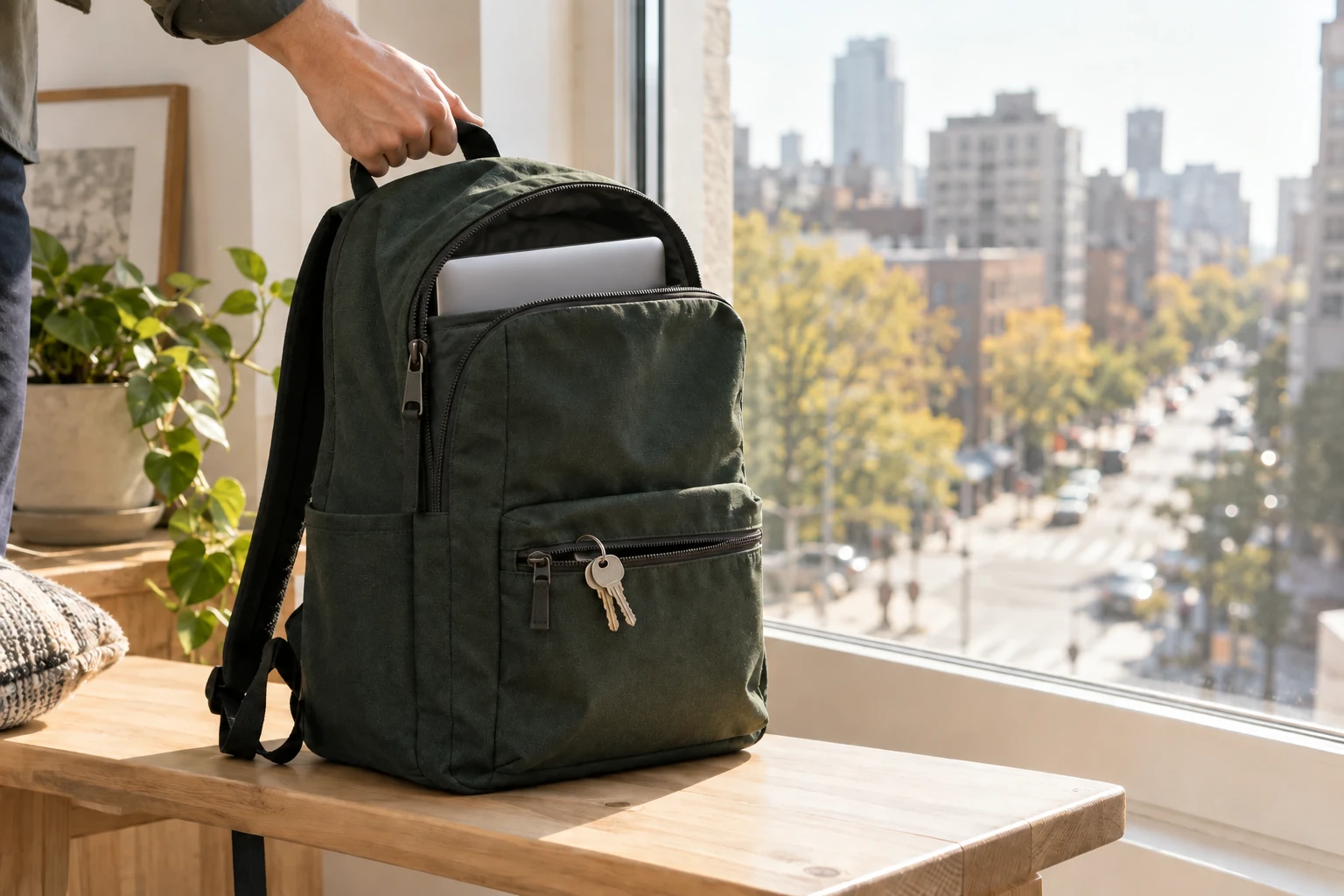
Un sac à dos olive avec un ordinateur portable visible, des clés accessibles et une fermeture éclair principale à côté d'une fenêtre donnant sur la ville
Illustration de la scène · pas une entrée audio-génération
04

Vendeurs en ligne et créateurs d'annonces

Créer du son pour une courte annonce de produit

Créez un court spot produit avec une voix off claire et une fin musicale qui a le temps de se terminer.

Exemple généré · Voix anglaise + musique

Créer du son pour une courte annonce de produit
Télécharger
Ce dont vous avez besoin
Des images de votre produit, des détails véridiques sur le produit et un court script. Cet exemple fait la publicité d'un sac à dos imaginaire pour les déplacements quotidiens.

Comment le faire

  1. Faites correspondre chaque ligne à une photo de produit. Ici, la séquence est constituée de clés accessibles, d'un ordinateur portable emballé et d'une fermeture éclair de fermeture.
  2. Gardez le script court. Demandez une voix au-dessus de la musique légère et laissez du temps uniquement musical après la dernière ligne pour une phrase de clôture et un déclin.
  3. Générez et vérifiez la voix par rapport à la musique. Téléchargez l'audio et alignez-le avec les photos de vos produits dans un éditeur vidéo.

Vérifiez le résultat

  • Les détails du produit parlé correspondent aux images.
  • La voix est claire sur la musique.
  • La musique termine sa phrase au lieu de s'arrêter au milieu d'un rythme.

Faites-le vôtre

Remplacez le produit et les mots par des détails que vous pouvez montrer. Si la fin est coupée, raccourcissez la copie parlée et demandez une fin musicale complète avec de la place après la voix.

Réel génération promptExemples de paramètres : MP3 · 24 kHz · vitesse 1× · volume 1×

Créer du son pour une courte annonce de produit

Create a finished 12-second English audio ad for an imaginary everyday backpack. A clean, close product sound stage. A short zipper pull opens the spot. A light, upbeat original electronic groove starts immediately and stays clearly audible beneath one warm female American voice. She speaks naturally and fluidly: "Keys within reach. Laptop packed. Zip up and make the day yours." Finish the voice within the first eight seconds. After the last word, leave the remaining music-only time for a short closing phrase, a resolved final chord, and its full natural decay to silence. The rhythmic groove finishes before the decay; do not cut the beat or the final note mid-phrase. Let the complete ending breathe. No additional speech or singing.

↑ Tous les tutoriels

DE L'EXEMPLE À VOTRE PROJET

Votre flux de travail dans SeedAudio

Choisissez une tâche, adaptez la saisie, puis vérifiez le résultat dans votre projet.

  1. 01

    Définir le livrable

    Choisissez le public, la langue, la durée cible et l'endroit où l'audio sera utilisé. Écrivez d’abord les mots exacts prononcés.

  2. 02

    Préparer la saisie

    Copiez un prompt dans la zone de création et remplacez les détails du projet. Pour l’exemple de voix de référence, téléchargez et ajoutez la référence originale comme première entrée audio. Vérifiez les paramètres de sortie avant de générer.

  3. 03

    Écoutez le mémoire

    Utilisez la liste de contrôle de l'exemple. Vérifiez les mots, l'ordre des sons, les niveaux ainsi que la première et la dernière seconde ; puis testez dans votre vidéo, jeu ou application.

  4. 04

    Changer une chose

    Gardez une version utile. Révisez le problème spécifique, comparez à nouveau et terminez le timing et le mixage précis dans votre éditeur.

Questions avant votre premier projet

Apportez votre propre brief de projet

Choisissez l'exemple le plus proche, modifiez son contenu et gardez ses contrôles qualité à vos côtés.